


iPhoneの録音機能を徹底解説|ボイスメモ活用法とおすすめアプリも紹介


監修・編集:PRODIG編集部(中古スマホ・タブレット専門店 / 古物商許可 第304371907148号)|最終更新:2026年7月6日
「iPhoneで会議や授業を録音したい」「通話を録音できるの?」——iPhoneの録音まわりは、標準機能だけでひととおり完結するようになりました。最大のトピックは、これまで標準ではできなかった通話録音が電話アプリの標準機能として使えるようになったこと(iOS 18.1で追加され、現行のiOS 26でも継続)。この記事では、2026年7月時点の現行iOS(iOS 26)に合わせて、ボイスメモ・通話録音・画面収録の3つの録音方法を、手順・保存先・注意点まで順を追って解説します。
録音機能が使える中古iPhoneを見る

まず結論:iPhoneで録音する3つの方法【目的別・早見表】
「何を録音したいか」で使うべき機能が変わります。まずはこの表で自分に合う方法を選びましょう。すべてiPhoneの標準機能だけで完結します(追加アプリ不要)。
| 録音したいもの | 使う機能 | できること | 文字起こし |
|---|---|---|---|
| 会議・授業・取材などの音声メモ | ボイスメモ(標準) | 周囲の音を高音質で録音・編集・共有 | △(別途) |
| 電話(キャリア通話)の内容 | 電話アプリの通話録音(iOS 18.1以降・標準) | 通話を録音し「メモ」に保存。相手にアナウンス通知 | ◎(対応言語なら自動) |
| アプリの音・画面の動き・ゲーム実況 | 画面収録(標準) | 画面を動画で録画(内部音声+任意でマイク) | — |
通話録音は、iOSのバージョン・地域・言語の条件を満たした端末で利用できます。要約(AIによる自動まとめ)はApple Intelligence対応機種(iPhone 15 Pro以降)が目安です。詳しくは各章で解説します。
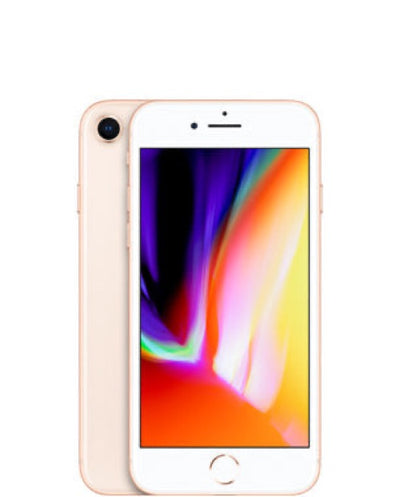
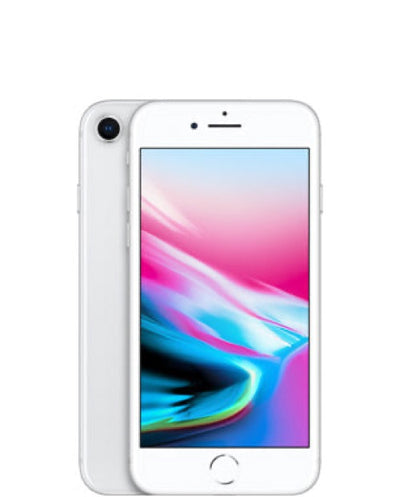
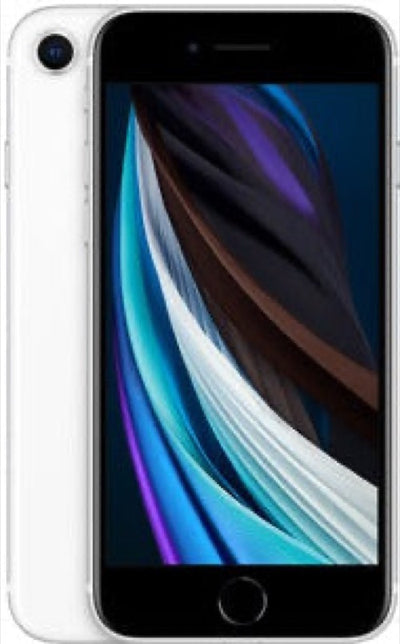
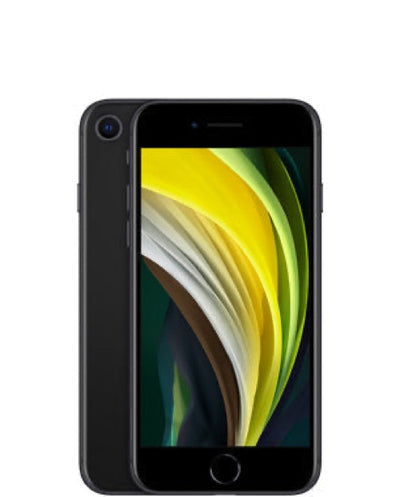
今まさにPRODIGで販売中の中古iPhone在庫です。最新OS対応・動作確認済みの1台を選べます。
【標準機能】ボイスメモの使い方(音声メモの基本)
iPhoneに最初から入っている「ボイスメモ」は、ボタンひとつで高音質録音ができる定番アプリです。会議・授業・アイデアの記録など、まずはこれを押さえておけば十分です。
録音を始める・止める手順
- ホーム画面またはApp Libraryから「ボイスメモ」アプリを開く
- 画面下の赤い丸ボタンをタップすると録音開始
- 録音を止めるときは、もう一度赤いボタン(停止)をタップ
- 録音は自動でリストに保存される(名前はあとから変更可)
録音中はiPhoneを机に置いておくだけでもOKですが、対面から離れた場所を録るときは外部マイクを使うとよりクリアに記録できます。
保存・編集・共有のやり方
録音後は、必要な部分だけを残す「トリミング(不要部分のカット)」や、録り直しの「置き換え」ができます。共有は録音を選んで共有ボタンから、AirDrop・メール・メッセージ・クラウドへ送るだけ。iCloudをオンにしておけば、iPad・Macなど他のAppleデバイスとも自動で同期されます。
ボイスメモを使いこなすコツ
- 録音の名前を「日付+内容」に変えておくと後で探しやすい
- 大事な録音はiCloud同期をオンにしてバックアップ
- 文字起こしが必要なときは、通話録音の文字起こしや「メモ」アプリの音声録音、対応アプリを併用する
会議・授業での活用アイデア
要点だけをメモしていると細かい発言を取りこぼしがちですが、ボイスメモで全体を録っておけば、あとから聞き直して議事録やノートを補完できます。録音しておけば「言った・言わない」の確認にも役立ち、仕事や勉強の効率が大きく上がります。録音する場では、参加者にひと声かけておくとトラブルを防げます。

【iOS 26は標準機能】iPhoneの通話録音のやり方
かつてiPhoneは「標準では通話録音できない」のが常識でした。しかしiOS 18.1(2024年)で電話アプリに通話録音機能が正式に追加され、現行のiOS 26でも標準機能として利用できます。専用アプリや外部機器を用意しなくても、電話の通話をそのまま録音・文字起こしできるようになったのが大きな進化です。
通話録音の手順(電話アプリ)
- 電話アプリで通話を開始する(発信・着信どちらでもOK)
- 通話画面の「…」(その他)ボタンをタップし、メニューから「通話録音」を選ぶ
- 数秒のカウントのあと「この通話は録音されます」といった自動音声が流れ、あなたと相手の双方に録音開始が通知されます
- 通話を終了すると録音も自動で停止し、データが保存される
メニューに「通話録音」が出てこない場合は、設定アプリの検索欄で「通話録音」と入力し、「オーディオ通話録音」がオンになっているか確認してください。それでも表示されないときは、iOSのバージョン・地域・言語の条件を満たしていない可能性があります(後述)。
録音・文字起こし・要約はどこに保存される?
通話録音のデータは、「メモ」アプリに自動保存されます。通話終了後に表示される通知をタップすると、そのままメモが開きます。対応言語(日本語を含む)であれば文字起こしも自動で作成され、メモ内で音声と一緒に読み返せます。さらにApple Intelligence対応機種では、通話内容の要約も利用できます。
通話録音でできること(iOS 26時点)
- 電話アプリの通話をそのまま録音し「メモ」に保存
- 日本語の自動文字起こしに対応(Appleの公開情報による)
- Apple Intelligence対応機種なら要約(自動まとめ)も可能
- 録音開始時は相手にもアナウンスで通知される仕様
対応機種・地域・言語の条件
通話録音を使うための条件を整理します。値は2026年7月時点の目安で、Appleの仕様変更で変わる可能性があります。
| 項目 | 条件の目安 |
| iOSバージョン | iOS 18.1以降(現行のiOS 26も対応) |
| 対応機種 | そのiOSが動く端末。iOS 26はiPhone 11以降・SE(第2/第3世代)が対象 |
| 文字起こし | 日本語を含む対応言語で利用可(設定の言語・地域に依存) |
| 要約 | Apple Intelligence対応機種(iPhone 15 Pro以降)が目安 |
つまり、通話録音そのものはApple Intelligence非対応の機種でも利用でき、iOS 18.1以降が動くiPhoneなら幅広く使えます。要約(AIの自動まとめ)まで使いたい場合のみ、iPhone 15 Pro以降が目安になります。
通話録音の法律・マナー上の注意点
「相手に無断で録音すると違法では?」と不安に思う人が多いですが、自分が当事者として参加している通話を録音すること自体は、一般に直ちに違法とはされていません。ただし、録音した内容を無断で第三者に公開・拡散したり、脅迫などの目的で使ったりすると、別の問題(プライバシー侵害など)になり得ます。
【画面収録】アプリの音や画面の動きを録画する
「アプリから流れる音」「ゲームの実況」「操作手順の記録」を残したいときは、音声の録音ではなく画面収録(画面録画)を使います。画面の動きと内部音声を動画として保存できる標準機能です。
コントロールセンターに追加して録画する手順
- 設定 > コントロールセンターを開き、「画面収録」を追加する
- 画面右上(機種により下端)からコントロールセンターを表示
- 二重丸の「画面収録」ボタンをタップ。3秒のカウント後に録画開始
- 録画を止めるときは、上部の赤い時刻表示(または収録ボタン)をタップ
- 動画は「写真」アプリに保存される
内部音声とマイク音声の切り替え
初期設定では、アプリから出る内部音声が録画されます。自分の声(ナレーション)も一緒に入れたいときは、コントロールセンターの画面収録ボタンを長押しし、「マイク」をオンにしてから録画を始めましょう。手順解説や実況を作りたいときに便利です。
標準機能で足りないときの録音アプリの選び方
ボイスメモや通話録音で多くの用途はカバーできますが、より長時間・高音質で録りたい、録音しながらメモを取りたいなど目的が特化する場合は、専用アプリも選択肢になります。アプリ名は一例で、仕様は各アプリの最新情報をご確認ください(目安)。
| 重視するポイント | 向いているアプリの例 | ひとことメモ |
| 高音質・長時間録音 | PCM録音 など | 講演・ライブなど長尺の録音に |
| 録音+自動文字起こし | Otter など | 議事録・取材の書き起こしを効率化 |
| 録音しながらメモ・マーク | Recoco など | 重要発言に印を付けて後で聞き直せる |
ただし、まずは無料の標準機能で足りるかを試すのがおすすめです。通話は電話アプリ、音声メモはボイスメモ、画面はスクリーン録画——ここで不足したときに初めてアプリを検討すれば十分です。
録音がうまくいかないときの対処法
「録音できない」「ボタンが出ない」ときは、次の順にチェックすると多くは解決します。
録音トラブルのチェックリスト
- マイクの許可:設定 > プライバシーとセキュリティ > マイク で、使うアプリがオンか確認
- ストレージ不足:空き容量が少ないと保存に失敗する。不要な写真・動画を整理
- 通話録音が選べない:設定の「オーディオ通話録音」がオフ、iOSが18.1未満、または地域・言語が非対応の可能性。設定 > 一般 > ソフトウェアアップデート でiOSを更新
- 画面収録に音が入らない:マイクのオン/オフ、消音(サイレント)スイッチ、音量を確認
- 集音サービス(ミュージック等):著作権保護のため録音できないアプリもある
録音機能を快適に使える中古iPhoneの選び方
ここまでの機能を中古iPhoneでフル活用するには、OSのバージョンが鍵です。用途に合わせて必要なラインを押さえておきましょう。
通話録音・文字起こしを使うならiOS 18.1以降が動く端末
通話録音と自動文字起こしはiOS 18.1以降の機能です。現行のiOS 26はiPhone 11以降・SE(第2/第3世代)が対象なので、中古を選ぶならiPhone 11以降を目安にすると、通話録音・画面収録・ボイスメモをすべて快適に使えます。もちろん、より新しい世代ほどOSサポート期間も長く安心です。
AIの要約まで使うならiPhone 15 Pro以降が目安
通話内容の自動要約など、Apple Intelligenceを使う機能まで求めるなら、iPhone 15 Pro以降が目安です。中古なら新品より大きく安く手に入るため、AI機能を狙う人は次のあたりが候補になります。
| 録音の使い方 | おすすめの中古iPhone | 在庫 |
|---|---|---|
| ボイスメモ・画面収録が中心(コスパ重視) | iPhone 12 / 13 など(iOS 26対応) | iPhone13 の中古在庫一覧 |
| 通話録音+文字起こしまで使う | iPhone 14 / 15 シリーズ | iPhone 15シリーズ の中古在庫一覧 |
| AI要約(Apple Intelligence)も使う | iPhone 15 Pro / 16 シリーズ | iPhone 16シリーズ の中古在庫一覧 |
対応機能はAppleの仕様やOSアップデートで変わることがあります。最新の対応状況はApple公式情報もあわせてご確認ください(目安)。
中古iPhoneはPRODIGが安心【検品・保証・SIMフリー】
録音機能を安心して使うには、マイクやスピーカーがきちんと動く端末を選ぶことが大切です。PRODIGは中古スマホ・タブレットの専門店として、届いたあとも安心して使える体制を整えています。
数十項目の検品:マイク・スピーカー・通話・カメラなどを1台ずつチェックし、状態ランク(S/A/B/C)を明示。
最新OS対応の動作確認済み端末:iOS 26に対応するモデルを多数取り扱い。通話録音・画面収録も問題なく使えます。
赤ロム保証+180日間保証:中古としては手厚い保証で、初期不良にも対応。
基本SIMフリー:キャリアを問わず使え、eSIMにも対応。
実店舗(秋葉原):現物を見て選びたい人は店頭でスタッフに相談できます。
PRODIGは古物商許可(第304371907148号)を取得した中古販売店です。中古端末の仕入れ・販売を適正に行っています。

よくある質問(FAQ)
Q1. iPhoneで通話(電話)は録音できますか?
A. はい。iOS 18.1以降の電話アプリに通話録音機能が標準搭載され、現行のiOS 26でも使えます。通話画面の「…」(その他)メニューから「通話録音」を選べば録音でき、データと文字起こしは「メモ」アプリに保存されます。録音開始時は相手にもアナウンスで通知される仕様です。ボタンが出ない場合はiOSを最新へ更新し、地域・言語の対応を確認してください。
Q2. 通話を相手に無断で録音すると違法ですか?
A. 自分が参加している通話を録音すること自体は、一般に直ちに違法とはされていません。ただし、録音内容を無断で公開・拡散したり不当な目的で使うと別の問題になり得ます。iOSの通話録音は開始時に双方へアナウンスが流れるため相手にも伝わります。微妙な場面では事前に同意を得るのが安全です(本記事は法的助言ではありません)。
Q3. ボイスメモに文字起こし機能はありますか?
A. 音声メモの文字起こしは、通話録音の自動文字起こしや「メモ」アプリの音声録音、対応アプリを使うのが確実です。会議・取材の書き起こしをよく行うなら、文字起こし対応アプリの併用がおすすめです。
Q4. アプリの音やゲーム画面を録画したいときは?
A. 画面収録を使います。設定 > コントロールセンターで「画面収録」を追加し、コントロールセンターの二重丸ボタンをタップすればOK。自分の声も入れたい場合はボタンを長押しして「マイク」をオンにします。動画は「写真」アプリに保存されます。
Q5. 中古iPhoneでも録音機能は問題なく使えますか?
A. はい。iOS 26対応のiPhone 11以降ならボイスメモ・通話録音・画面収録をすべて利用できます。AIの自動要約まで使うならiPhone 15 Pro以降が目安。PRODIGはマイク・スピーカーを含めて検品済みの端末を扱っているので安心です。
Q6. 今使っているスマホは下取りしてもらえますか?
A. はい。PRODIGの買取に出せば、その査定額を次の1台の購入資金に充てられます。乗り換えコストを抑えられるので、購入前に買取相場もチェックしておくとスムーズです。
あわせて読みたい
まとめ|iPhoneの録音は「用途で使い分け」が正解
iPhoneの録音は、音声メモはボイスメモ、電話の通話はiOS 18.1以降で標準化された通話録音、アプリ音や画面は画面収録——この3つを使い分ければ、追加アプリなしでほとんどの用途をカバーできます。通話録音は「メモ」アプリに保存され、日本語の文字起こしにも対応。相手にはアナウンスで録音が通知される点も押さえておきましょう。
これらの機能を快適に使える中古iPhone(iOS 26対応のiPhone 11以降)は、動作確認済み・保証付きのPRODIGで賢く手に入れるのがおすすめです。
不要なスマホの買取もPRODIGへ
https://kaitori.prodig.co.jp/
-
 iPhone 18はいつ発売?Pro・Pro Max・Duoの価格・色・スペック確定情報まとめ【2026年9月10日発表】
-
 Appleイベント2026年9月まとめ|iPhone 18 Pro・iPhone Duo・Apple Watch Series 12・AirPods 5の発表内容と価格一覧
-
 iPhone 18 (無印)・18eの発売日は2027年春?9月10日のイベントで発表されず|待つべきかと今買うべきモデルを解説
-
 「iPhone 中古」 買うならどこ?安心&お得な選び方を徹底ガイド
-
 iPhone11を安く買う方法|安心・お得・実用性で選ぶ賢い中古購入ガイド
-
 iPhoneのバッテリーの減りが早い?節約&安心して使い続けるための中古スマホ選びガイド


新着記事


人気記事


